
word页面如何显示四个角直角符号
时间:2025-11-26
来源:56手游网
作者:佚名
在word文档中,有时我们需要显示页面四个角的直角符号,以满足特定的排版或标注需求。以下是几种常见的显示方法。
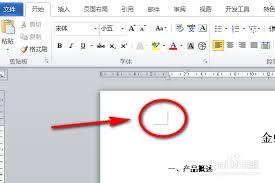
首先,可以通过“形状”工具来插入直角符号。点击“插入”菜单,选择“形状”,在众多形状中找到“直线”工具。绘制两条相互垂直的直线,形成直角形状。然后,可以对线条的颜色、粗细等进行设置,使其与文档风格相匹配。
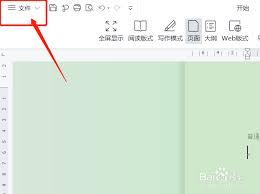
其次,利用符号插入功能。将光标定位到需要显示直角符号的位置,点击“插入”菜单中的“符号”,选择“其他符号”。在符号列表中,找到“几何图形符”类别,从中寻找直角符号并插入。
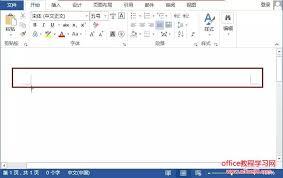
另外,如果经常使用直角符号,还可以将其添加到快速访问工具栏或自定义快捷键。在功能区任意位置右键单击,选择“自定义功能区”。在“从下列位置选择命令”下拉框中,找到“符号”,将所需的直角符号添加到快速访问工具栏。或者在“自定义键盘”对话框中,为直角符号设置快捷键,方便快速插入。
在一些特定的文档格式要求下,可能还需要调整直角符号的大小、位置和对齐方式。选中插入的直角符号,通过“绘图工具格式”选项卡中的相关命令进行精确调整。例如,使用“对齐”按钮使直角符号与页面元素对齐,利用“大小”组中的选项改变其尺寸。
通过以上方法,就能轻松在word页面四个角显示直角符号,为文档增添准确的标注和清晰的视觉效果,满足多样化的文档制作需求。无论是简单的示意还是复杂的技术文档标注,都能灵活运用直角符号来提升文档的专业性和可读性。















