
如何禁用Microsoft Teams的GPU加速
在使用microsoft teams时,有时可能会遇到一些性能问题,而禁用gpu加速或许能成为解决问题的有效途径。那么,究竟该如何在microsoft teams中禁用gpu加速呢?
找到teams应用程序
首先,你需要找到电脑上安装的microsoft teams应用程序图标。它通常位于系统的开始菜单或应用列表中,也可能在桌面创建了快捷方式。找到后,右键点击该图标,选择“属性”选项。
进入快捷方式选项卡
在弹出的属性窗口中,切换到“快捷方式”选项卡。在这个页面上,你会看到一个“目标”文本框,里面显示了teams应用程序的路径。
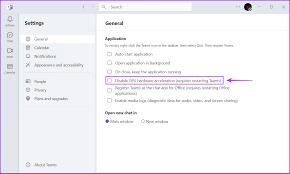
添加禁用gpu加速参数
在“目标”文本框中,将光标定位到路径的末尾,然后输入“ --disable-gpu”(注意在“--”和“disable-gpu”之间有一个空格)。输入完成后,整个“目标”文本框看起来应该类似于这样:“c:⁄program files (x86)⁄microsoft⁄teams⁄update.exe --processstart microsoftteams.exe --disable-gpu”。
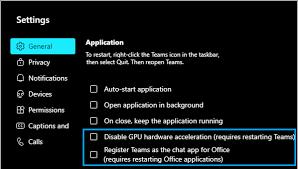
应用更改并重启teams
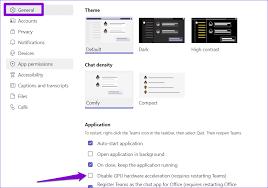
点击“确定”保存你所做的更改。之后,再次打开microsoft teams应用程序,此时gpu加速已被禁用。
禁用gpu加速可能会对teams的某些视觉效果产生影响,比如视频播放的流畅度或界面的渲染效果。但如果在使用过程中遇到了诸如画面卡顿、闪烁、掉帧等明显的性能问题,尝试禁用gpu加速不失为一种可行的解决办法。通过这种方式,你可以根据实际使用体验来判断是否继续禁用gpu加速,或者寻找其他更适合的解决方案来优化microsoft teams在你设备上的运行性能。不同的电脑硬件配置和软件环境可能会对禁用gpu加速后的效果产生不同影响,你可以根据自身情况灵活调整设置,以获得最佳的teams使用体验。















