
Android Studio怎么显示光标悬浮提示
在android studio中,光标悬浮提示是一项非常实用的功能,它能帮助开发者快速了解代码元素的相关信息。以下是显示光标悬浮提示的具体方法:
开启悬浮提示功能
首先,确保你的android studio已经正确安装并且配置好。一般来说,默认情况下该功能是开启的。但如果不确定,可以通过以下步骤检查:

1. 打开android studio软件。
2. 点击菜单栏中的“file”,选择“settings”(windows/linux)或“android studio”>“preferences”(mac)。
3. 在弹出的设置窗口中,找到“editor”选项。
4. 展开“general”,然后查看“appearance”部分。确保“show quick documentation on mouse move”选项处于勾选状态。如果没有勾选,勾选它即可开启光标悬浮提示功能。
使用悬浮提示
当开启该功能后,将光标移动到代码中的某个元素上,比如变量、方法、类等,稍作停留,就会弹出一个悬浮窗口。这个窗口会显示该元素的详细信息,例如:
- 变量的类型和当前值(如果变量有值的话)。
- 方法的参数列表、返回值类型以及简要的方法说明。
- 类的相关信息,如类的定义、继承关系等。
悬浮提示提供的信息非常有助于开发者快速理解代码的结构和功能,特别是在查看复杂代码库或者阅读他人代码时,能大大提高开发效率。
定制悬浮提示显示内容
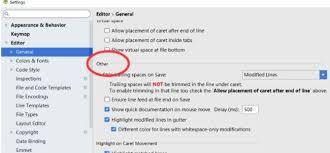
如果你觉得默认的悬浮提示显示内容不够详细或者不符合你的需求,还可以进行一些定制。在上述设置窗口中,继续展开“code completion”选项。在这里,你可以调整代码补全和悬浮提示的各种行为和显示设置。例如,你可以选择显示更多或更少的方法重载信息,或者调整悬浮提示窗口的显示延迟时间等。通过这些定制,你可以根据自己的使用习惯来优化光标悬浮提示功能,使其更符合你的开发需求。
通过以上步骤,你就能在android studio中轻松使用光标悬浮提示功能,享受它为开发带来的便利。















