
如何在word中画图
在日常办公和学习中,我们常常需要在word文档里添加一些生动有趣的图形来丰富内容、突出重点。那么,如何在word中轻松画出满意的图形呢?下面就来为你揭秘。
利用形状工具绘制基础图形
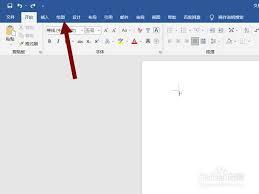
打开word文档,点击“插入”菜单,你会发现“形状”按钮。这里提供了丰富多样的基础图形,如矩形、圆形、三角形等。点击你需要的形状,然后在文档中按住鼠标左键拖动,就能快速绘制出相应的图形。绘制完成后,还可以通过“绘图工具格式”选项卡来调整形状的填充颜色、轮廓颜色、效果等,让图形更加美观。
组合与编辑图形
当你绘制了多个图形后,可以将它们组合起来,形成一个整体。选中要组合的图形,点击“绘图工具格式”中的“组合”按钮即可。组合后的图形方便统一调整和移动。如果需要对单个图形进行编辑,只需再次选中该图形,就能单独操作啦。比如改变图形的大小、位置,或者对其进行旋转、翻转等操作,让图形按照你的想法呈现。
添加文字到图形
有时候,我们希望在图形上标注一些说明文字。选中图形后,右键单击选择“添加文字”,此时就可以在图形内部输入文字了。你还能根据需要调整文字的字体、字号、颜色和对齐方式等,使文字与图形完美搭配。
使用线条绘制个性化图形
除了基本形状,“形状”工具里的线条也很实用。利用直线、曲线、箭头等线条,你可以绘制出各种独特的图案和图表。绘制线条时,按住shift键可以让线条保持水平、垂直或45度角的方向。绘制完成后,同样可以对线条的样式进行细致调整,如线条粗细、颜色、虚线样式等。
插入smartart图形
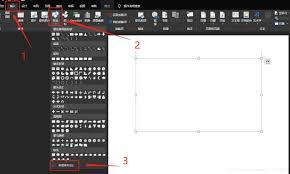
如果要制作组织结构图、流程图等专业图形,word的smartart图形是个绝佳选择。点击“插入”菜单中的“smartart”,这里有多种类型的图形模板可供选择,涵盖了各种常见的布局和样式。选择合适的模板后,按照提示输入文字内容,就能快速生成专业感十足的图形。而且,smartart图形还支持一键调整样式和颜色,轻松打造出个性化的视觉效果。
掌握了这些在word中画图的技巧,你就能随心所欲地为文档增添精彩的图形元素,让你的文档更加生动、富有吸引力。快来试试吧,开启属于你的创意文档之旅!















