
exagear模拟器如何使用
exagear模拟器是一款能让安卓设备运行电脑软件的工具,为用户带来不一样的体验。以下将详细介绍其使用方法。
准备工作
首先,确保你的安卓设备具备足够的性能,以支持模拟器运行。一般来说,较高的处理器性能和充足的内存能保证更流畅的体验。然后,在应用商店搜索“exagear模拟器”进行下载安装。
安装windows系统镜像
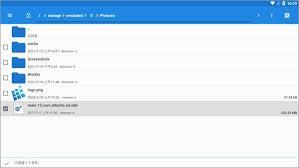
打开exagear模拟器后,你需要准备一个windows系统镜像文件。可以通过合法途径获取镜像文件,如购买正版windows系统或从正规渠道下载符合要求的镜像。将下载好的镜像文件存储在手机内存或外置存储卡中,方便模拟器读取。
配置模拟器参数
进入exagear模拟器主界面,点击“配置”选项。在这里,你可以根据自己的需求调整各项参数。例如,设置屏幕分辨率,使其与你想要运行的软件适配;调整内存分配,确保模拟器有足够的资源运行程序。同时,你还可以选择不同的显卡驱动模式,以优化图形显示效果。
导入系统镜像并启动
完成配置后,在模拟器中找到导入系统镜像的选项,选择之前准备好的windows系统镜像文件。导入成功后,点击“启动”按钮,模拟器将开始加载windows系统。加载过程可能需要一些时间,耐心等待即可。
安装软件并运行
当windows系统成功启动后,你就可以像在电脑上一样进行操作了。可以通过模拟器内置的应用商店下载常用软件,或者自行安装其他软件。安装完成后,在模拟器的桌面或开始菜单中找到相应软件的图标,点击即可运行。

在使用过程中,可能会遇到一些兼容性问题。比如某些软件可能无法正常显示图形界面或运行不稳定。这时,你可以尝试调整模拟器的参数,或者寻找针对exagear模拟器优化的软件版本。
通过以上步骤,你就能轻松使用exagear模拟器在安卓设备上运行windows软件,拓展设备的功能,享受更多样化的应用体验。快来试试吧!















