
火狐浏览器如何自动添加账户密码
时间:2026-02-14
来源:56手游网
作者:佚名
在日常使用火狐浏览器时,自动添加账户密码能极大地提升我们的浏览效率,节省输入时间。以下为您详细介绍其设置方法。
一、开启自动填充功能
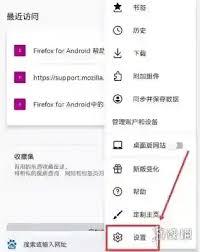
首先,打开火狐浏览器,点击右上角的菜单按钮(三条横线图标)。在弹出的菜单中,选择“选项”。进入选项页面后,点击左侧的“隐私与安全”。在页面右侧找到“历史记录”板块,确保“接受来自网站的cookie”设置为“始终”。然后,在“表单与密码”区域,勾选“自动填充表单和密码”选项。这样,当您在网站上输入用户名和密码时,火狐浏览器会自动提示已保存的相关信息,方便您选择填充。
二、保存账户密码
当您在某个网站首次输入用户名和密码时,火狐浏览器会询问您是否要保存该密码。您只需点击“保存”按钮,浏览器便会将密码加密存储在本地。之后,再次访问该网站时,浏览器就会自动填充用户名和密码。
三、管理已保存的密码
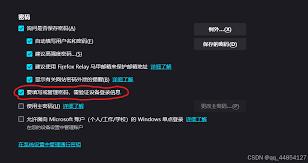
如果您想查看、编辑或删除已保存的账户密码,可以点击菜单按钮,选择“选项”。在选项页面中,点击左侧的“隐私与安全”,然后在右侧找到“已保存的登录信息”。在这里,您可以看到所有已保存密码的网站列表。点击某个网站的条目,您可以选择编辑密码、删除密码或查看更多详细信息。
四、注意事项
虽然自动添加账户密码非常方便,但也存在一定的安全风险。为了保障您的账户安全,建议您定期清理浏览器中已保存的密码,尤其是对于一些不再使用或安全性较低的网站。同时,注意保护好您的火狐浏览器主密码(如果设置了),避免他人获取您的密码信息。通过合理设置和使用火狐浏览器的自动添加账户密码功能,您可以在享受便捷浏览的同时,确保账户安全。















