
vmware无法连接到虚拟机怎么办
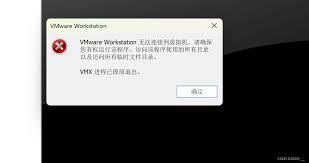
在使用vmware时,有时会遇到无法连接到虚拟机的情况,并提示“请确保你有权运行该程序”。这一问题常常让用户感到困扰,下面就为大家介绍一些有效的解决方法。
检查权限设置
首先,要确认运行vmware的用户账户具有足够的权限。右键点击vmware快捷方式,选择“属性”,切换到“兼容性”选项卡。查看“以管理员身份运行此程序”是否被勾选,如果没有,勾选此项后点击“确定”。然后再次尝试连接虚拟机,看问题是否解决。
检查服务状态
按下“win + r”键,输入“services.msc”并回车,打开服务窗口。在服务列表中找到“vmware authorization service”和“vmware workstation server”,确保它们的状态为“已启动”。如果未启动,右键点击选择“启动”。有时服务未正常启动会导致无法连接虚拟机。
修复vmware安装
进入控制面板,找到“程序和功能”。在已安装程序列表中找到vmware,选择“更改”。然后按照提示进行修复安装。修复过程中,vmware会自动检测并修复可能存在的文件损坏或配置错误等问题,完成后再尝试连接虚拟机。
防火墙或杀毒软件可能会阻止vmware与虚拟机的连接。暂时关闭防火墙和杀毒软件,或者将vmware添加到它们的信任列表中。比如,在windows防火墙的“允许的应用”中找到vmware相关程序,确保其权限为允许通过。
虚拟机配置文件检查
找到虚拟机的配置文件所在目录(默认路径可在vmware中查看)。检查配置文件是否损坏,如果怀疑文件有问题,可以备份后尝试删除相关虚拟机的.lck文件夹(该文件夹可能会导致连接问题),然后重新启动vmware并连接虚拟机。
通过以上这些方法的逐一排查和处理,通常能够解决“vmware无法连接到虚拟机请确保你有权运行该程序”的问题。让你能够顺利地使用vmware进行各种虚拟机相关的操作,充分发挥其在虚拟环境搭建和管理方面的优势。















