Premiere CC 2018怎么制作竖直滚动字幕
时间:2026-04-08
来源:56手游网
作者:佚名
Premiere CC 2018软件是一款非常好用的视频剪辑的工具,这里为大家带来关于制作竖直滚动字幕的详细步骤分享,感兴趣的小伙伴快一起来看看下面的介绍吧!
Premiere CC 2018怎么制作竖直滚动字幕
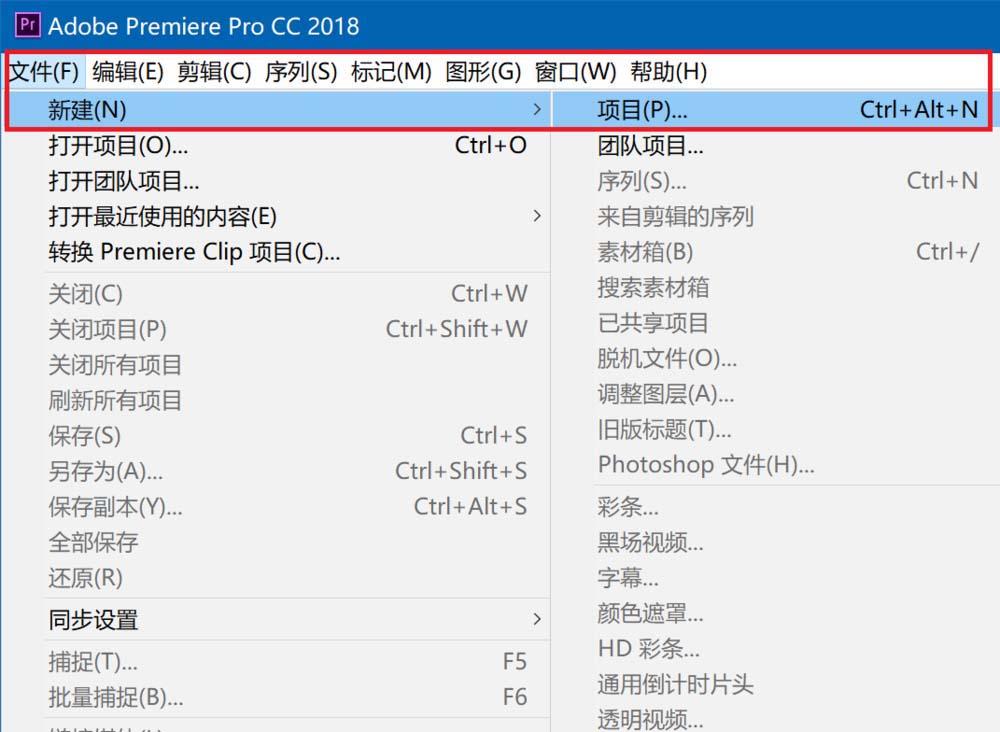
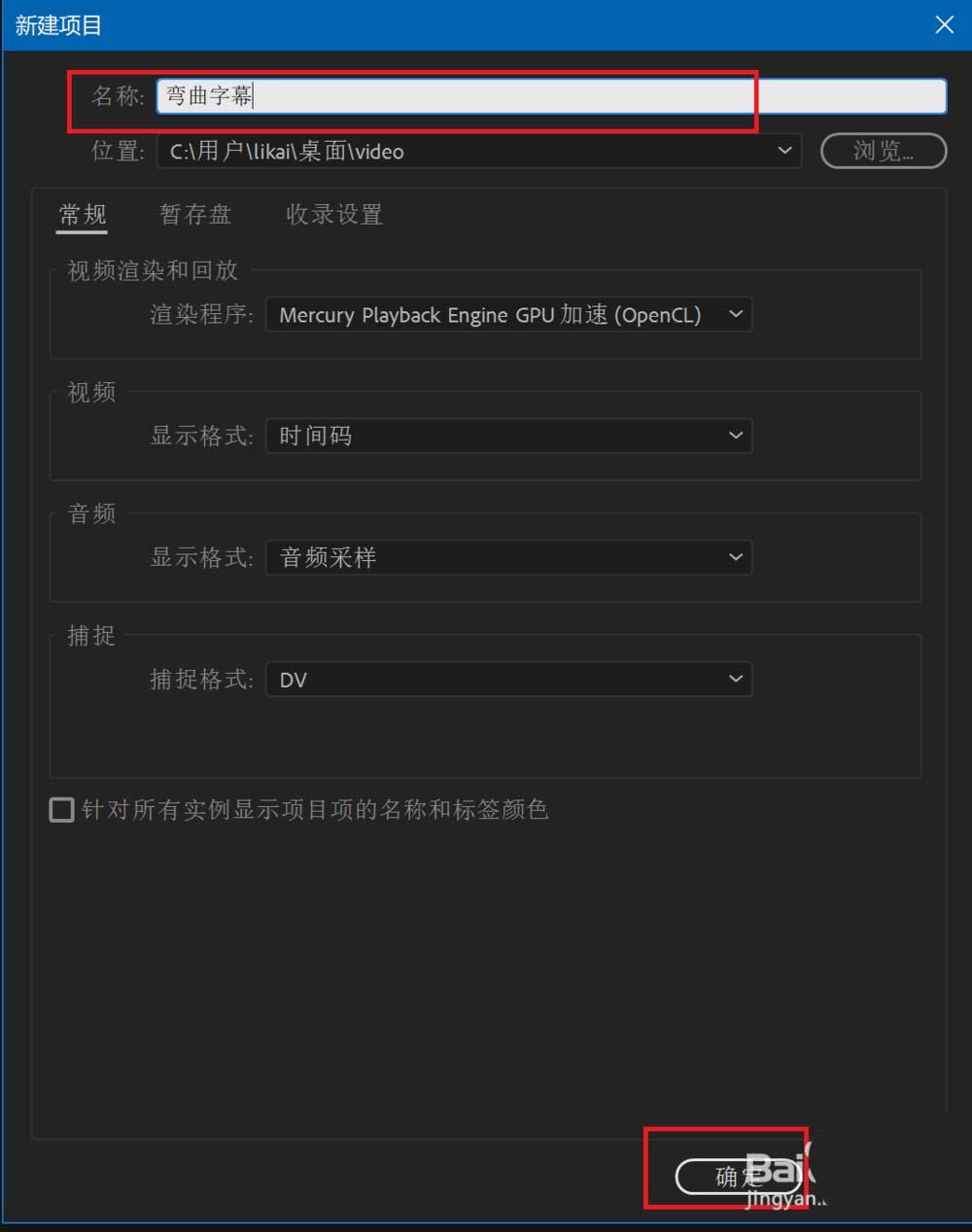
1、点击文件菜单栏,然后选择新建,然后选择项目,在弹出的项目新建窗口中输入项目名称,然后点击确定。
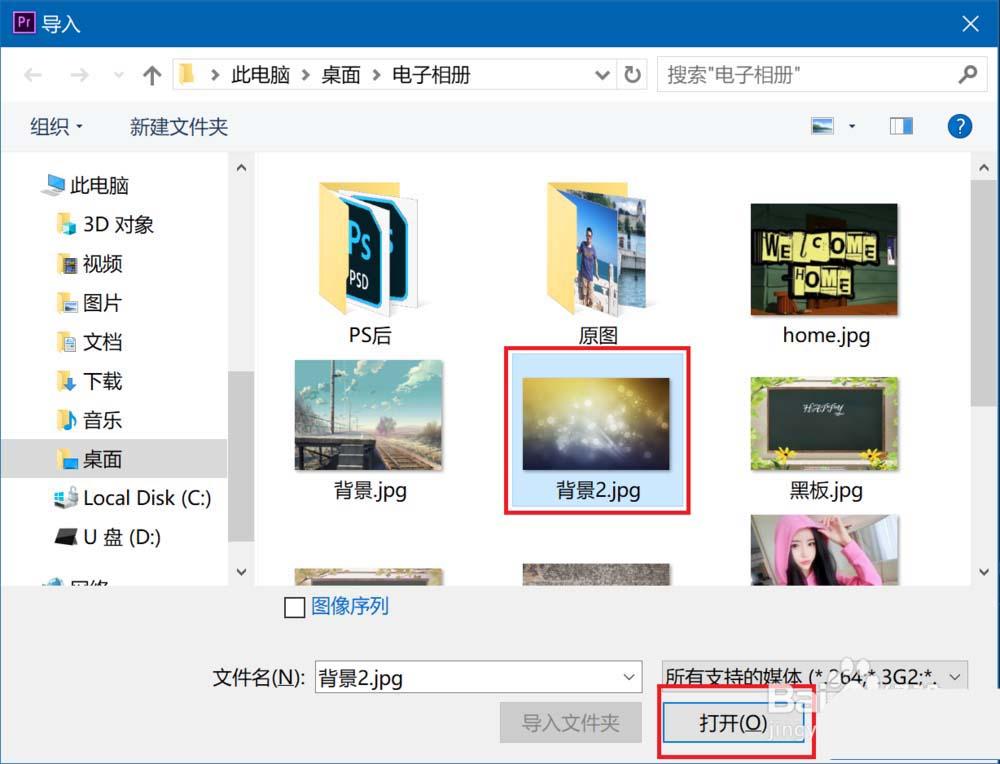
2、按Ctrl+I快捷键,然后打开素材导入对话框,选择背景素材后点击打开。
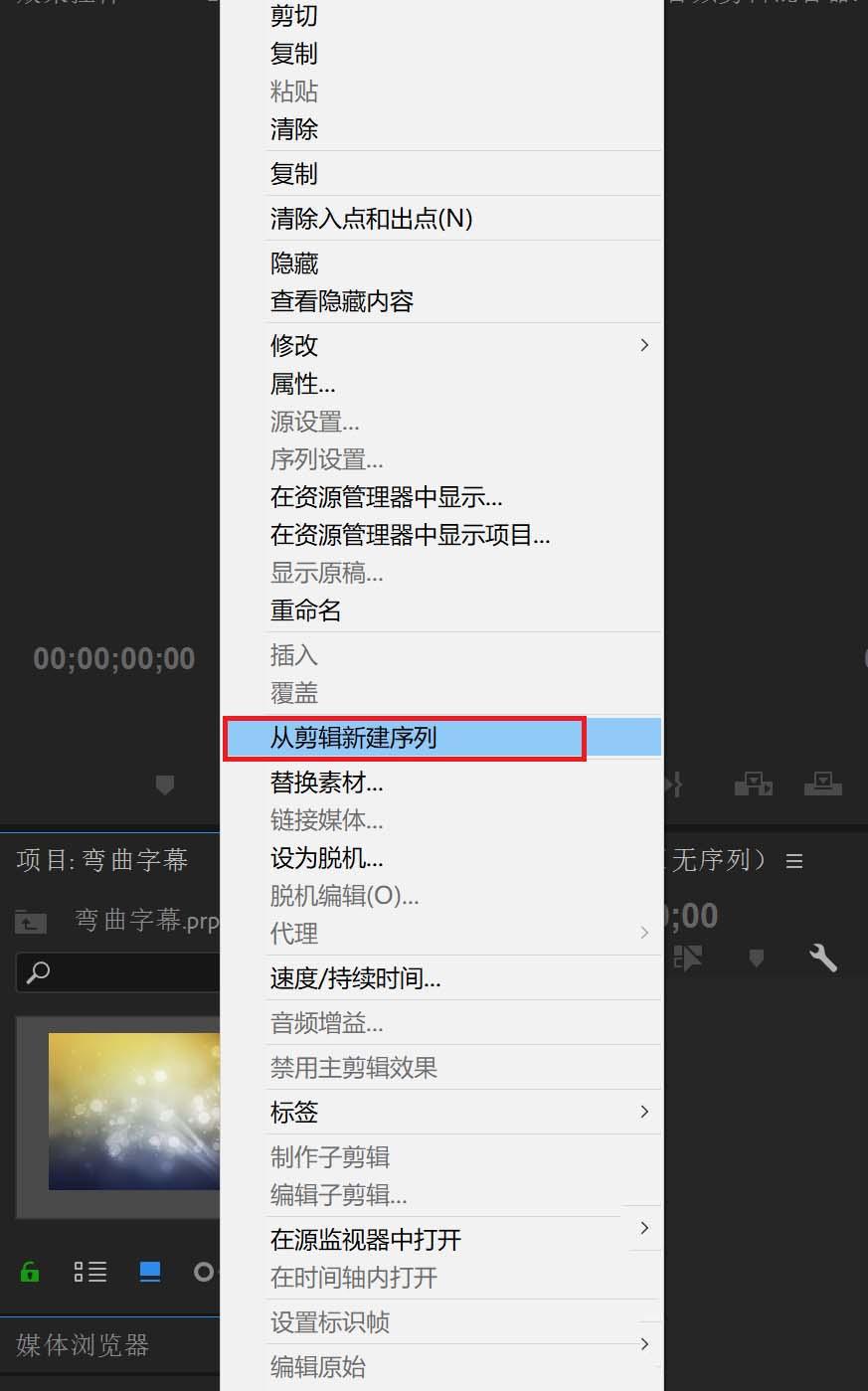
3、在导入的素材上进行右键单击,选择从剪辑新建序列。
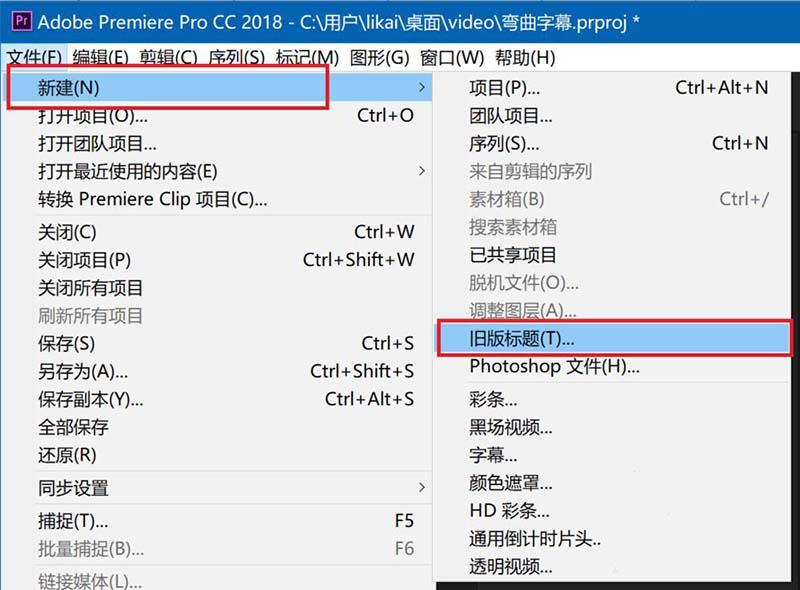
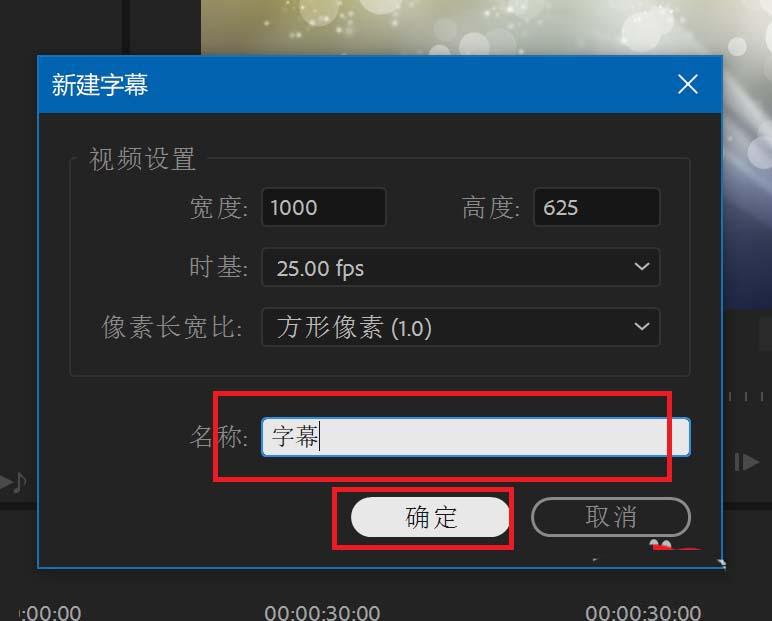
4、选择文件菜单,然后点击新建,选择旧版标题。输入标题名称后,点击确定。
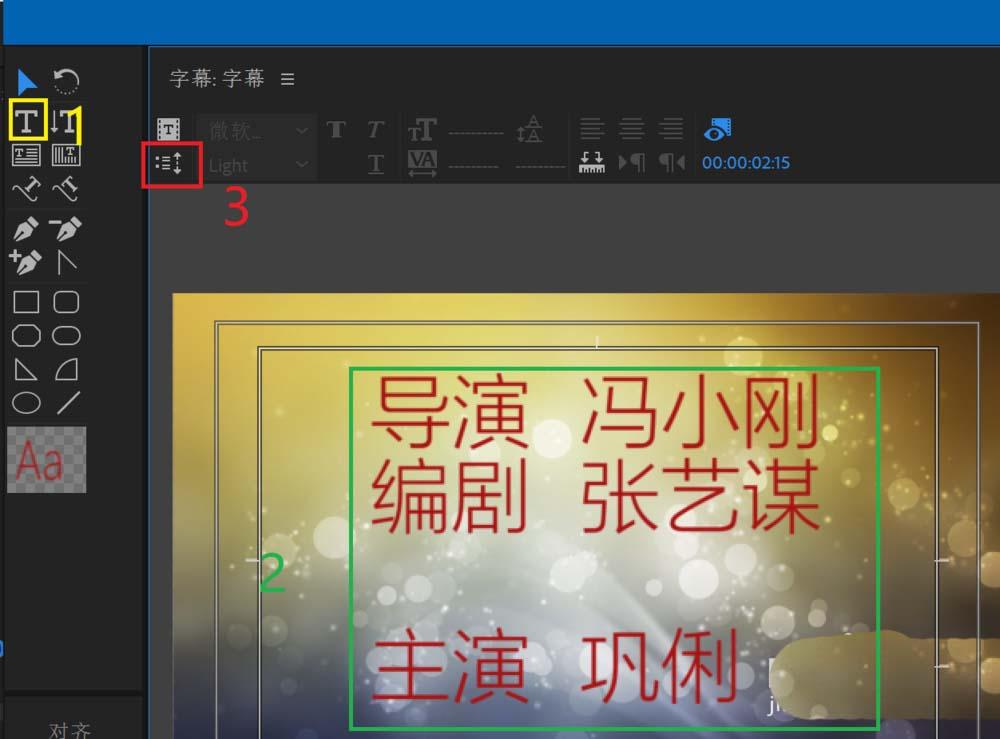
5、点击文字工具,在背景上插入,然后输入字幕。输入完成后点击下图中的3所指的按钮。
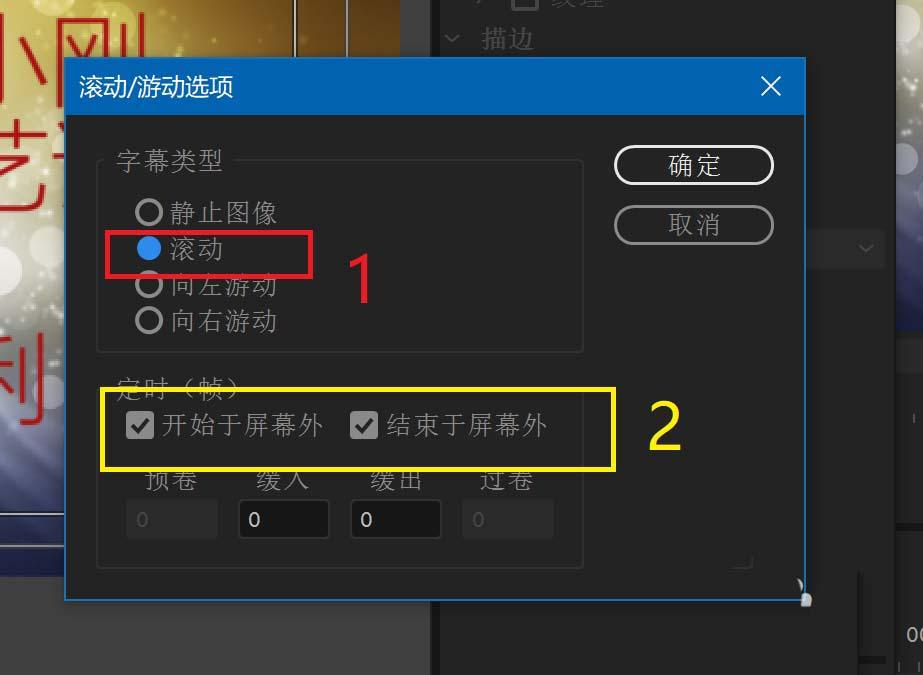
6、在弹出的对话框中选择滚动,然后在下面选中开始于屏幕外,结束于屏幕外。
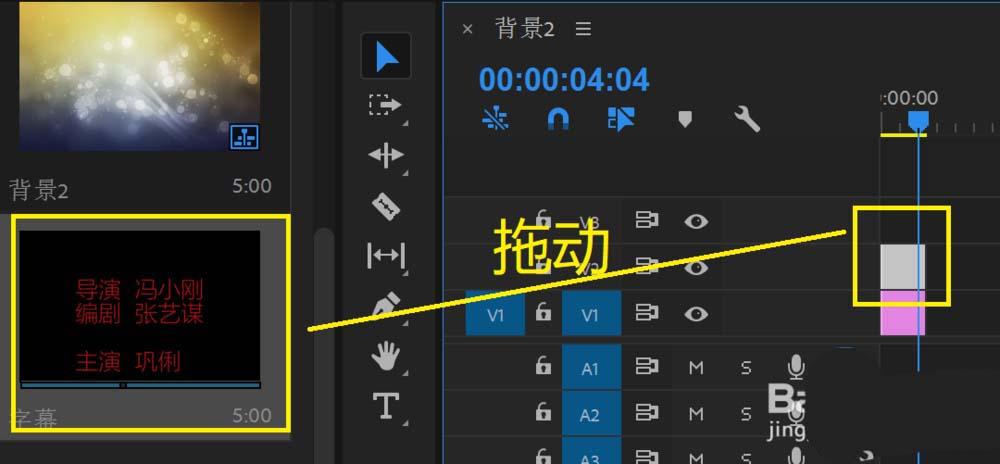
7、关闭字幕编辑窗口,然后在素材管理器窗口中按住鼠标左键,拖动到右侧时间轴窗口的视频轨道2中。