
blender如何用UV贴图给模型添加贴图
时间:2026-05-21
来源:56手游网
作者:佚名
在 blender 中,uv 贴图是给模型添加逼真纹理的关键步骤。以下将详细介绍其操作过程。
准备工作
首先,确保你的模型已正确创建并处于编辑模式。同时,准备好想要应用的纹理贴图,格式通常为常见的图像格式,如 png 等。
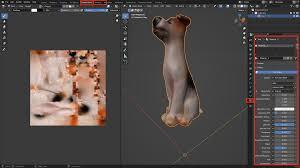
进入 uv 编辑模式
选中模型后,在 3d 视图的工具栏中切换到“编辑模式”,然后在“uv 编辑”工作区中,点击“展开 uv 编辑器”按钮,此时会弹出 uv 编辑窗口,展示模型的 uv 布局。
展开 uv
选择合适的展开方法,比如平面展开、智能 uv 投影等。平面展开适合简单形状的模型,通过指定平面方向来展开 uv。智能 uv 投影则能更智能地根据模型形状展开 uv,效果通常较好。展开后,调整 uv 的布局,使其尽量没有重叠且分布均匀,这样能保证纹理映射的质量。
分配 uv 层
在 uv 编辑窗口中,点击“新建”按钮创建一个新的 uv 层(如果已有合适的则无需新建)。确保该 uv 层被正确分配给模型。
添加纹理
在材质编辑面板中,创建一个新的材质。点击“纹理”选项卡,添加一个新的纹理节点。选择之前准备好的纹理图像文件。
连接纹理与 uv
将纹理节点的输出连接到材质的“基础颜色”等相关输入节点上。通过 uv 映射节点,将 uv 层与纹理连接起来,使纹理能根据 uv 布局正确映射到模型上。
调整纹理效果
根据需要调整纹理的参数,如缩放、偏移等,以获得理想的效果。通过不断预览和调整,让模型呈现出满意的纹理外观。
通过以上步骤,就能在 blender 中顺利使用 uv 贴图给模型添加逼真的贴图,为模型增添丰富的细节和真实感。















