
source insight怎么搜索变量?source insight搜索变量的方法
source insight是一款功能强大的代码编辑器和分析工具,支持多种编程语言,其主要功能包括代码导航、符号搜索、智能提示、语法高亮等。在搜索变量方面,source insight提供了多种方法,那么,source insight怎么搜索变量呢?下面就为大家介绍一下source insight搜索变量的操作方法,有需要的朋友可以一起往下看看。

source insight怎么搜索变量?source insight搜索变量的方法
1.右键查找
操作:在代码中找到你想要搜索的变量名,然后右键点击它,选择“查找引用”(Find References)。
结果:Source Insight会列出所有用到这个变量的地方。
2.快捷键查找
操作:选中变量名后,按下Ctrl + Shift + F快捷键。
结果:与右键查找类似,会列出所有引用该变量的位置。
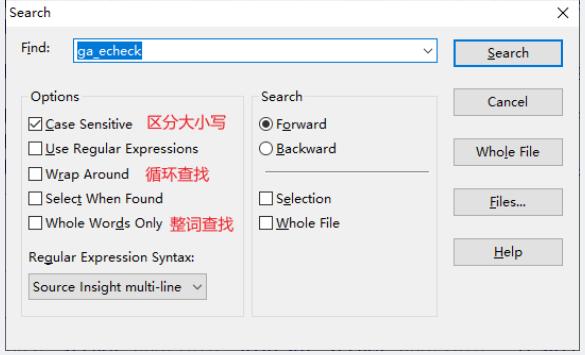
3.全局查找
操作:在工具栏的全局查找框中输入变量名,然后按Enter键。
结果:Source Insight会搜索整个项目,并把所有相关的引用都列出来。
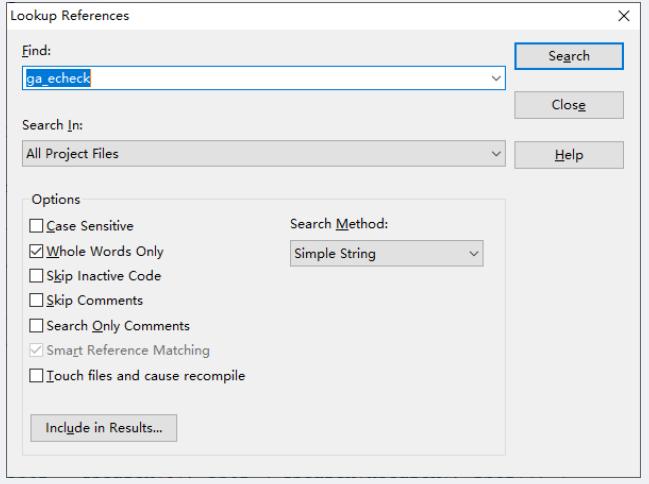
4.查找定义
操作:选中变量名后,右键选择“跳转到定义”(Jump to Definition),或者使用快捷键Ctrl + 鼠标左键点击变量名。
结果:可以直接跳转到变量的定义位置。
5.使用查找窗口
操作:按下Ctrl + F快捷键打开查找对话框,输入变量名开始搜索。
结果:查找结果会高亮显示所有匹配的变量,可以通过按F3或Shift + F3在匹配项之间循环查找。
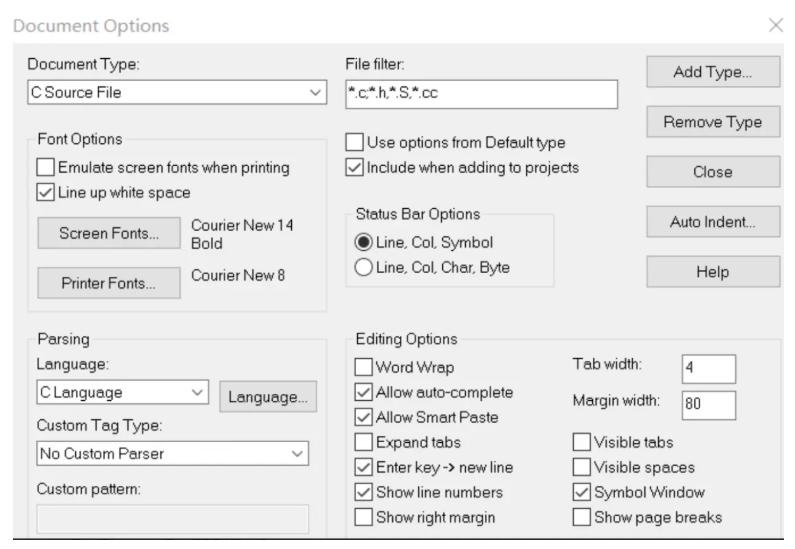
6.查看引用
操作:在代码编辑器中右键点击变量名,选择“交叉引用”(Cross Reference)。
结果:可以查看变量的所有引用位置。
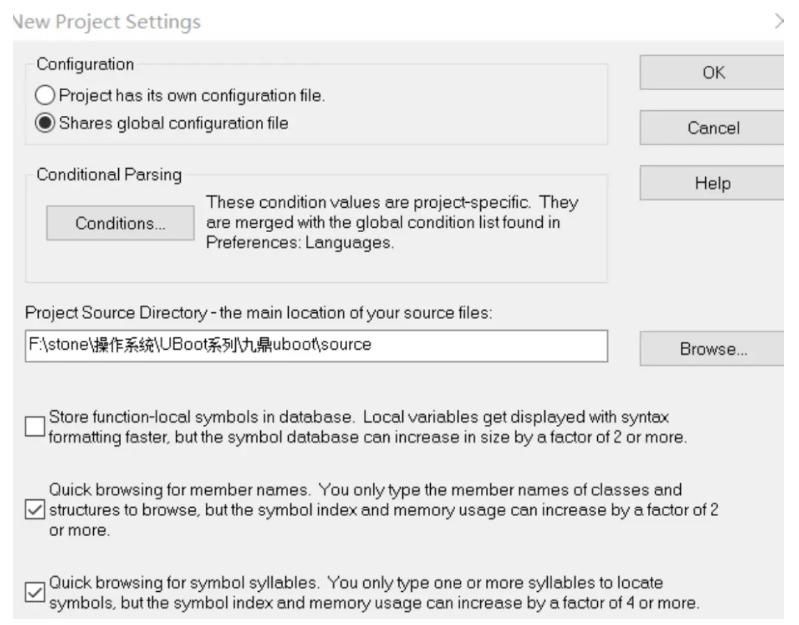
7.使用符号列表
操作:通过Ctrl + Alt + S快捷键访问符号列表,或者点击工具栏上的“Symbols”按钮,在符号列表中查找变量名。
结果:可以快速定位到变量的定义位置。
8.使用导航窗口
操作:通过快捷键Alt + G调出导航窗口,在导航窗口中输入变量名。
结果:Source Insight将提供一个匹配列表供你选择。
9.使用正则表达式
操作:在查找对话框中,点击“Options”按钮,开启高级搜索选项,使用正则表达式进行更精确的搜索。
结果:可以更精确地定位变量。
Source Insight 搜索变量功能强大,能快速定位变量定义与引用,显著提升代码分析效率。其通过自动生成代码索引,使开发者能迅速查找变量定义及引用位置,支持正则表达式搜索,进一步提高查找精准度。以上就是为大家带来的source insight搜索变量的操作步骤















