Windows10查看计算机系统型号信息的方法
时间:2025-09-19
来源:56手游网
作者:佚名
在Windows10电脑操作中,用户想查看计算机系统型号信息,但不清楚具体的操作方法?其实,用户可以打开命令提示符窗口,输入特定的命令并执行即可轻松查看。下面,将详细介绍Windows10查看计算机系统型号的方法步骤,帮助大家快速获取所需信息。
Windows10查看计算机系统型号信息的方法:
使用“命令提示符”查看
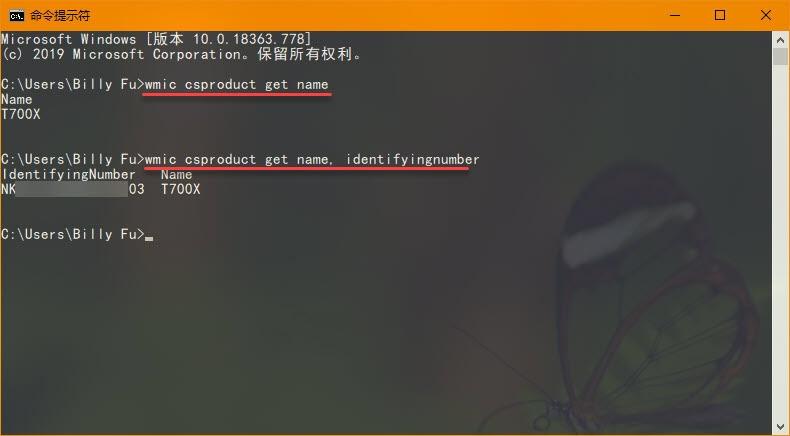
在“开始”菜单中搜索“cmd”,找到并打开“命令提示符”。
在命令提示符窗口中输入“wmiccsproductgetname”并按回车键,即可查看到计算机型号。
如果想同时获取计算机系统型号和序列号,可以输入“wmiccsproductgetname,identifyingnumber”命令。
通过“系统信息”查看
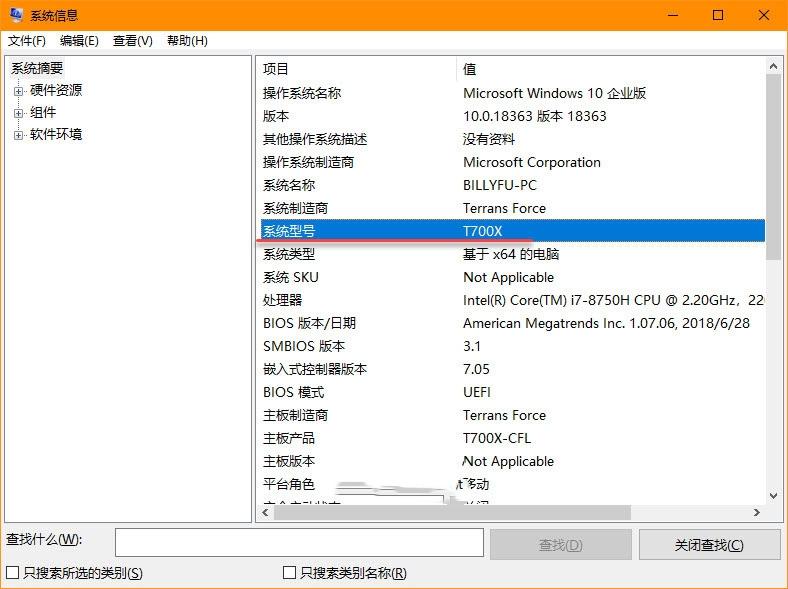
按下“Win+R”组合键,打开“运行”窗口,输入“msinfo32”并按回车键。
在弹出的“系统信息”窗口中,点击左侧的“系统摘要”,在右侧就能看到“系统型号”的相关信息。
使用“PowerShell”查看
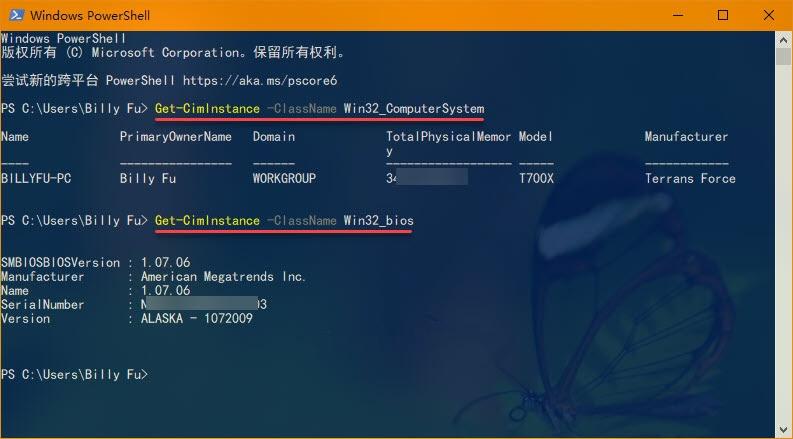
使用“Windows+X”快捷键打开快捷菜单,选择打开“WindowsPowerShell”。
执行“Get-CimInstance-ClassNameWin32_ComputerSystem”命令,可以检查计算机型号以及设备的序列号。
也可以使用“Get-CimInstance-ClassNameWin32_bios”命令来查看相关信息。