
墨迹天气怎么添加双城市
时间:2025-09-19
来源:56手游网
作者:佚名
墨迹天气作为一款备受欢迎的天气应用,为用户提供了详细准确的天气信息。而添加双城市功能,能让用户同时了解两个城市的天气情况,十分便捷。下面就为大家介绍一下墨迹天气添加双城市的方法流程。
打开墨迹天气应用
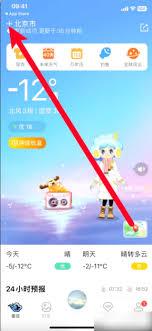
首先,在手机主屏幕上找到墨迹天气的应用图标,点击打开应用。进入应用后,你会看到当前所在城市的天气页面,包括天气状况、温度、风力等信息。
进入城市管理界面
要添加双城市,需要进入城市管理界面。通常可以在应用界面中找到一个类似“城市管理”“城市设置”或带有城市图标等标识的按钮,点击进入该界面。
添加新城市
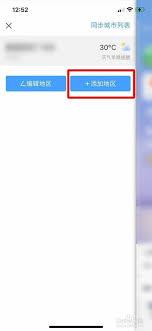
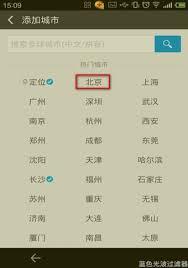
在城市管理界面中,一般会有“添加城市”或“搜索城市”的选项。点击“添加城市”,然后在搜索框中输入你想要添加的第一个城市名称。当搜索结果出现后,选择对应的城市,即可将其添加到已关注城市列表中。按照同样的方法,再添加第二个你需要关注的城市。
调整城市顺序(可选)
添加完两个城市后,如果你希望调整它们在显示列表中的顺序,可以长按某个城市的名称,然后通过拖动来改变其位置。
查看双城市天气
完成上述设置后,返回墨迹天气的主界面,你就能看到两个城市的天气信息并排显示。这样,你可以随时对比两个城市的天气状况,无论是出行安排还是了解不同地区的天气变化,都更加方便。
除了上述常规方法,不同版本的墨迹天气应用在操作上可能会有细微差异,但大致的添加双城市流程是相似的。如果在添加过程中遇到问题,你可以查看应用内的帮助文档或常见问题解答,也可以在应用社区中向其他用户请教,或者直接联系墨迹天气的客服寻求帮助。通过简单的几步操作,就能轻松在墨迹天气中添加双城市,让天气信息的获取更加全面和便捷。无论是关注家乡与工作地的天气,还是准备旅行时对比目的地的天气,都能满足你的需求。















