
火狐浏览器如何清除启动缓存
在使用火狐浏览器的过程中,有时启动缓存会占用一定的系统资源,导致浏览器启动速度变慢。为了让火狐浏览器始终保持最佳性能,定期清除启动缓存是很有必要的。下面就来详细介绍一下清除火狐浏览器启动缓存的方法。
关闭浏览器并找到缓存文件夹
首先,确保火狐浏览器已经完全关闭。然后,根据你的操作系统找到对应的火狐缓存文件夹位置。在windows系统中,缓存文件夹通常位于“c:⁄users⁄你的用户名⁄appdata⁄roaming⁄mozilla⁄firefox⁄profiles⁄你的配置文件文件夹⁄cache”;在mac系统中,路径为“/users/你的用户名/library/caches/firefox/profiles/你的配置文件文件夹/cache”。其中“你的用户名”是你登录系统时使用的用户名,“你的配置文件文件夹”是类似“xxxxxxxx.default”这样的文件夹名称。
备份缓存(可选)
在清除缓存之前,如果你担心误删某些重要数据,可以先对缓存文件夹进行备份。这样在需要时,还可以恢复到之前的状态。
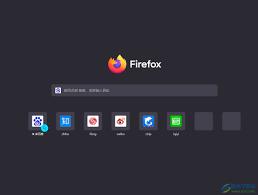
清除缓存文件
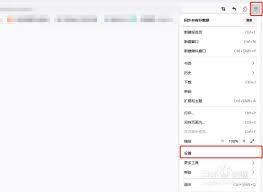
进入缓存文件夹后,你会看到许多文件。这里面的文件都是缓存数据,你可以选择全部删除。这些文件不会影响浏览器的正常使用,删除后再次启动火狐浏览器时,它会重新生成缓存,从而可能加快启动速度。
使用火狐浏览器自带的清除缓存功能
除了手动删除缓存文件夹中的文件,火狐浏览器自身也提供了清除缓存的功能。打开火狐浏览器,在地址栏输入“about:preferencesprivacy”,进入隐私设置页面。在“历史记录”部分,点击“清除最近的历史记录”按钮。在弹出的窗口中,确保选中了“缓存的网页内容”选项,然后选择要清除的时间范围,比如“全部”,最后点击“立即清除”按钮。这样,浏览器会自动清除缓存数据。
其他优化措施
除了清除启动缓存,还有一些其他方法可以进一步优化火狐浏览器的性能。例如,定期清理浏览器的下载记录、浏览历史等;禁用不必要的插件;及时更新火狐浏览器到最新版本,以获取更好的性能和安全修复。
通过以上方法,你可以轻松清除火狐浏览器的启动缓存,让浏览器运行得更加流畅快速。不妨定期进行这些操作,享受更高效的上网体验。















