
Excel表格中如何标记重复值为红色
在日常工作中,我们经常需要处理大量的excel数据。为了便于查看和分析数据,对相同的数据(即重复值)进行标记变得尤为重要。本文将详细介绍如何使用多种方法在excel中对重复值进行标红处理,以帮助用户更高效地管理和分析数据。
方法一:使用条件格式化
条件格式化是excel中最直接、最常用的标记重复值的方法。具体步骤如下:
1. 选择包含数据的单元格范围。
2. 在“开始”选项卡下找到“条件格式化”,点击后选择“新建规则”。
3. 在弹出的对话框中,选择“使用公式确定要设置格式的单元格”。
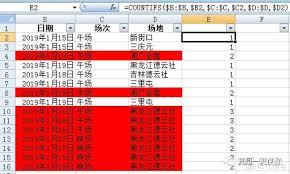
4. 输入公式 `=countif($a$1:$a$10,a1)>1` (其中`$a$1:$a$10`为你的数据范围,根据实际情况调整)。
5. 点击“格式”按钮,在弹出的窗口中选择填充颜色为红色,然后点击确定。
6. 最后再次点击确定,应用规则。
方法二:利用高级筛选功能
虽然高级筛选主要用于筛选数据,但它也可以间接地帮助我们识别并标记重复值。
1. 选择包含数据的列。
2. 在“数据”选项卡下点击“高级”。
3. 在弹出的对话框中勾选“复制到其他位置”,并选择一个空白区域作为复制的目标位置。
4. 返回工作表,你会看到所有重复项都被复制到了指定位置,此时可以手动或通过条件格式化将这些值标红。
方法三:vba宏代码实现
对于频繁需要处理大量数据的情况,编写一段简单的vba宏代码可以帮助自动化这一过程。
```vba
sub markduplicates()
dim rng as range, cell as range
set rng = selection ⁄' 选择你想要检查的单元格区域
for each cell in rng
if application.worksheetfunction.countif(rng, cell.value) > 1 then
cell.interior.colorindex = 3 ⁄' 设置背景色为红色
end if
next cell
end sub
```
保存这段代码,并为宏分配一个快捷键,以便于快速调用。
结论
通过上述介绍的三种方法,无论是初学者还是资深用户都能找到适合自己的方式来标记excel中的重复值。希望这些技巧能够帮助大家提高工作效率,使数据分析变得更加简单直观。















