
MSI Mystic Light如何设置灯光
msi mystic light是微星主板的灯光控制软件,能让电脑硬件灯光展现出独特魅力。以下是详细的灯光设置方法。
一、下载与安装
首先,访问微星官方网站,在支持页面中找到对应主板型号,下载msi mystic light软件。下载完成后,按照安装向导提示进行安装,安装过程中注意勾选所需组件,安装完成后即可打开软件。
二、连接硬件
确保电脑已正确连接带有灯光的微星硬件设备,如主板、显卡、内存等。这些硬件需支持msi mystic light灯光控制功能,连接后电脑会自动识别硬件设备。
三、打开软件并选择设备
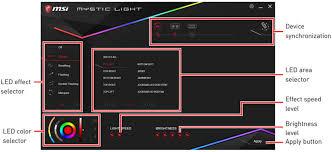
打开msi mystic light软件,在主界面左侧会显示已连接的支持灯光控制的设备列表。点击相应设备图标,即可进入该设备的灯光设置界面。
四、灯光模式选择
1. 预设模式:软件提供了多种预设灯光模式,如静态、呼吸、闪烁等。点击预设模式选项,即可快速应用到所选设备上,立即呈现不同的灯光效果。
2. 自定义模式:若想创建独特灯光效果,可选择自定义模式。在这里,可分别对设备的各个灯光区域进行颜色、亮度、动态效果等参数设置。通过调节rgb颜色滑块,能选择出心仪的颜色;调整亮度滑块,可使灯光更亮或更暗;选择动态效果选项,如渐变、追逐等,为灯光增添更多变化。
五、同步设置
msi mystic light支持多设备灯光同步。在主界面中,找到“同步”选项,选择需要同步的设备,即可让多个硬件设备的灯光效果保持一致,营造出协调统一的灯光氛围。
六、保存与应用
完成灯光设置后,点击“应用”按钮,所选设备将立即呈现设置好的灯光效果。若希望下次开机时灯光效果保持不变,可点击“保存”按钮,将当前设置保存下来。通过以上步骤,就能轻松利用msi mystic light软件为电脑硬件设置出个性化的灯光效果。















