
WPS表格数值如何按条件自动变色
时间:2025-11-11
来源:56手游网
作者:佚名
在处理wps表格数据时,让数值按条件自动变色能极大地提升数据的可视化和辨识度。下面就为你详细介绍如何实现这一功能。
首先,打开你的wps表格文档,选中你想要设置条件变色的单元格区域。
然后,点击“开始”菜单栏中的“条件格式”选项。这里提供了丰富的条件设置方式。
如果你想根据数值大小来设置颜色,比如让大于某个值的单元格变色。在“条件格式”中选择“突出显示单元格规则”,再选择“大于”。此时会弹出设置框,输入你设定的数值,比如50,然后选择你喜欢的颜色,点击“确定”,所有大于50的单元格就会自动变成你设定的颜色。
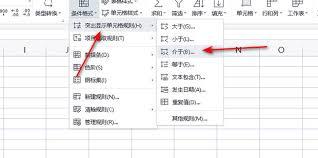
若要根据特定区间来变色,可选择“介于”规则。输入区间范围,如10到20,同样能为处于该区间的单元格设置独特颜色。
除了数值大小,还能依据数据的重复情况来变色。选择“条件格式”中的“突出显示单元格规则”下的“重复值”,能快速将重复的数值单元格标记出来,方便你查找和处理。
另外,如果你想根据公式来设置条件变色,选择“新建规则”,在“使用公式确定要设置格式的单元格”中输入公式,比如“=a1>10”(假设a1单元格为要判断的数值),然后设置满足公式条件的单元格颜色。
设置完成后,当表格中的数值满足你设定的条件时,单元格就会自动变换颜色,让数据一目了然。通过这种按条件自动变色的功能,能更高效地分析和处理wps表格数据,无论是数据审核、数据分析还是展示汇报,都能发挥重要作用,帮助你轻松应对各种数据处理场景。















