
Lightroom怎么还原关键字集预设
在使用lightroom进行照片管理和编辑时,关键字集预设是一项非常实用的功能,它能帮助我们快速、准确地为照片添加关键字,方便后续查找和筛选。然而,有时候可能会遇到需要还原关键字集预设的情况。那么,lightroom如何还原关键字集预设呢?
首先,打开lightroom软件。在菜单栏中找到“编辑”选项,点击后在下拉菜单中选择“首选项”。
进入首选项窗口后,切换到“元数据”选项卡。在这里,你会看到一个“预设”区域。
在“预设”区域中,找到“关键字集”选项。旁边有一个下拉菜单,点击它。
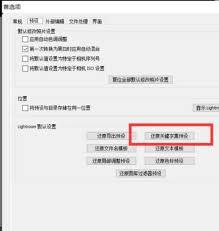
在下拉菜单中,你会看到当前已有的关键字集预设列表。如果你想还原某个预设,只需选中它即可。
例如,你之前创建了一个名为“旅行照片”的关键字集预设,现在想要还原它。在下拉菜单中找到“旅行照片”,然后点击“确定”。
此时,你会发现lightroom中的关键字集预设已经还原到了你选择的那个状态。
另外,如果你的关键字集预设丢失或损坏,你还可以尝试从备份中恢复。lightroom通常会自动备份一些设置文件。你可以在电脑中找到lightroom的设置文件夹,一般路径为:c:⁄users⁄[你的用户名]⁄appdata⁄roaming⁄adobe⁄lightroom⁄settings(不同操作系统版本可能会有所不同)。在该文件夹中,找到与关键字集预设相关的文件,尝试将其恢复到之前正常的状态。
还有一种情况是,如果你的lightroom版本进行了更新,可能会导致关键字集预设出现兼容性问题。这时,你可以查看lightroom官方网站是否有针对关键字集预设的更新说明或解决方案。有时候,需要手动更新关键字集预设文件或者进行一些特定的操作来使其在新版本中正常工作。
通过以上方法,你可以轻松地在lightroom中还原关键字集预设,确保你的照片管理工作能够顺利进行,继续高效地利用关键字集预设为照片添加准确且有价值的关键字。无论是新手还是有经验的摄影师,掌握这些还原关键字集预设的技巧,都能让你的lightroom使用体验更加顺畅。















