
如何在word页眉添加双划线
在word中添加双划线页眉可以为文档增添一份独特的格式。以下为您详细介绍具体步骤:
1. 打开您需要添加双划线页眉的word文档。将光标定位到要添加页眉的位置,通常在页面的顶部。
2. 双击页眉区域,进入页眉编辑状态。此时,您会看到文档的顶部出现一个专门用于编辑页眉的区域。
3. 将光标定位到页眉的编辑位置。您可以在此处输入您想要的页眉内容,比如文档、章节名称等。
4. 添加双划线:在输入完页眉内容后,将光标定位到页眉内容的下方。然后,点击word界面中的“开始”菜单。
5. 在“开始”菜单的“字体”组中,找到并点击“下划线”按钮旁边的下拉箭头。

6. 在下拉菜单中,选择“双下划线”选项。此时,您会看到页眉内容下方出现了一条双划线。
7. 如果您觉得双划线的长度不合适,可以通过以下方法进行调整:将光标移到双划线的末尾,按下“enter”键,双划线会自动延长到下一行;或者将光标移到双划线的开头,按下“delete”键,双划线会缩短。
8. 调整双划线的位置:您可以通过拖动双划线两端的控制点来调整其位置,使其与页眉内容对齐。也可以使用“段落”组中的对齐方式按钮,如“居中对齐”“左对齐”或“右对齐”,来调整双划线与页眉内容的相对位置。
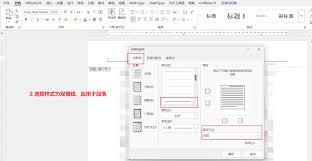
9. 设置双划线的格式:您还可以对双划线的格式进行进一步设置。比如,更改双划线的颜色、粗细等。选中双划线,然后在“字体”组中找到相关的设置选项进行调整。
10. 完成设置后,点击文档的正文区域,退出页眉编辑状态。此时,您会看到文档的页眉已经成功添加了双划线。
通过以上步骤,您就可以轻松地在word中为页眉添加双划线了。这样可以使文档的页眉更加醒目,提升文档的整体美观度。希望这些步骤对您有所帮助,让您能够顺利完成文档格式的设置。















